A verificar acesso…
Academia do TradingACADEMIA

Guia de configuração · Polymarket

Liga a tua conta à TradeAcademy

Como obter a chave privada da conta que usas na Polymarket e ligá-la à TradeAcademy, passo a passo.

!

A chave privada é secreta

Nunca a partilhes com ninguém, nem com a Academia. Nós nunca a pedimos por WhatsApp, Telegram, Discord, email, formulário ou suporte. Se alguém a pedir dizendo que é da Academia, é burla. Cola-a apenas diretamente na TradeAcademy.

🪙

Ainda não tens conta na Polymarket?

Precisas de uma para usar a aplicação — é lá que fica a tua banca e é lá que as ordens são executadas. Se criares uma conta nova pelo link da Academia e fizeres o primeiro depósito, oferecemos 30 dias de TradeAcademy após validação.

A Polymarket restringe o acesso em vários países. Confirma a disponibilidade no teu antes de avançares — ver Termos de Utilização.

🎁 Criar conta e pedir 30 dias
Passo zero

Descarregar a aplicação

A app corre no teu computador — é ela que assina as ordens localmente. Instala primeiro, depois segue os passos de configuração.

A verificar a versão disponível…

Só membros com subscrição ativa podem descarregar.

Ao instalar e utilizar a aplicação aceitas os Termos de Utilização da Aplicação — inclui o aviso de risco financeiro e as restrições geográficas da Polymarket.

Passo a passo

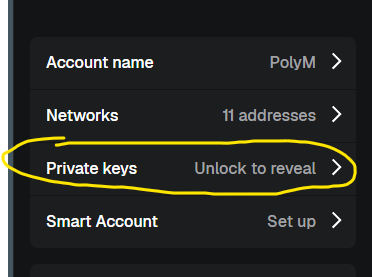
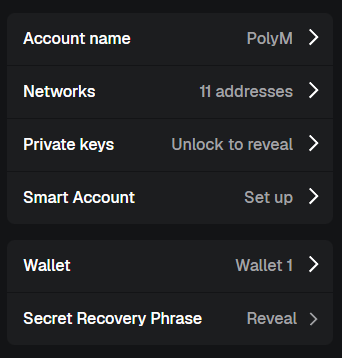
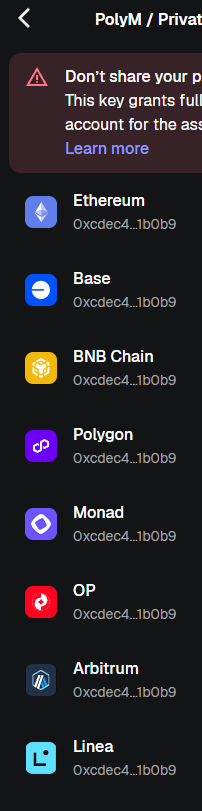
Onde obter a chave privada

O caminho depende da forma como entras na Polymarket. Nos dois casos, no fim tens apenas uma chave para colar na aplicação.

As ilustrações abaixo não contêm contas nem dados reais. Os nomes dos menus podem mudar ligeiramente na Polymarket.

1

Exportar a chave privada

Abre reveal.magic.link/polymarket e entra com o mesmo email ou a mesma conta Google que usas na Polymarket. Copia a chave apresentada e termina a sessão quando acabares.

  • A chave começa por 0x e tem 64 caracteres a seguir.
  • Não tires screenshot, não a guardes na cloud e não a coles noutros sites.
  • Copia-a apenas para a aplicação; nunca a envies por mensagem.
↗ Guia oficial: How Do I Export My Key?
ILUSTRAÇÃO · MAGIC EXPORT
NÃO MOSTRA DADOS REAIS

Exportar a chave com segurança

Usa sempre o endereço oficial e confirma o domínio antes de continuar.

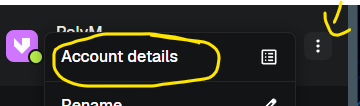
01Entrar com a conta Polymarket
02Export Private Key
03Guardar localmente e sair
0x••••••••••••••••••••••••••••••••NUNCA PARTILHAR
Na aplicação

Colar e ligar

Os dois percursos acima acabam aqui. A aplicação descobre automaticamente a configuração da tua conta.

Conta & API

0x••••••••••••••••••••••••••••
Guardar e ligar
Na próxima abertura, o campo aparece vazio — é normal. Deixá-lo vazio mantém a chave que já está guardada. Só voltas a preenchê-lo se quiseres trocar de conta.
Já tinhas a aplicação ligada? Ao atualizar, a configuração anterior é conservada tal como está. Não perdes nada nem tens de repetir este processo.

Onde fica guardada

  • No Cofre de Credenciais do Windows, na entrada PolyAcademy — nunca num ficheiro.
  • A chave não sai do computador: as ordens são assinadas localmente e só a assinatura é enviada.
  • A chave não é incluída no diagnóstico exportado para suporte.
  • Para a remover: Windows → Gestor de Credenciais → PolyAcademy → Remover.
Resolução de problemas

Se a conta não ligar

Na maioria dos casos, a chave foi exportada de uma conta diferente da usada na Polymarket.

A conta liga, mas o saldo aparece a zero

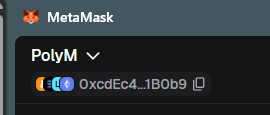
Confirma que exportaste a chave da conta exata que utilizas na Polymarket. Se tens várias contas na MetaMask, compara o endereço público completo e repete o processo com a conta correta.

O campo está vazio quando volto a abrir a app

É o comportamento esperado. Por segurança, a chave guardada nunca volta a ser mostrada. Deixa o campo vazio para manter a conta atual.

Devo enviar a chave ao suporte?

Não. A Academia e a Polymarket nunca precisam que envies a chave privada, as palavras de recuperação ou um código de login. Se alguém pedir isso, é burla.

Fonte oficial

Confirmar na documentação

Se a Polymarket alterar os menus, o seu guia oficial de exportação é a referência.